📘 Day 2 (2025.06.24.TUE) - DNS, Router 실습
[2025.02.23 네트워크관리사 필기 3번]
문제: C Class 네트워크에서 6개의 서브넷이 필요할 때 가장 적당한 서브넷 마스크는?
서브넷 = 동네 (8개로 쪼갬, 6은 4~8 사이)
1110 0000 = 224
1110 0000 = 224
🔧 DNS (Domain Name System) 실습
토폴로지: PC1 - Switch1 - R1
PC1: 192.168.0.1 255.255.255.0 192.168.0.254
PC2: 192.168.0.2 255.255.255.0 192.168.0.254
PC2: 192.168.0.2 255.255.255.0 192.168.0.254
라우터 설정
config t
interface FastEthernet0/0
ip address 192.168.0.254 255.255.255.0
no shutdown
interface FastEthernet0/0
ip address 192.168.0.254 255.255.255.0
no shutdown
📍 네트워크 연결 차단 실습
- 전혀 다른 IP 사용 (예: 192.168.1.2)
- 같은 대역대 사용 후 서브넷 마스크 변경 - ip 192.168.0.2 255.255.255.128 192.168.0.254(PC2) ip 192.168.0.2 255.255.255.128 192.168.0.126(PC2) - 동네 맞춰주기
ip 192.168.0.2 255.255.255.0 192.168.0.254(PC2)
Type 3-1 Host Unreachable 에러 → 서브넷 불일치
🖥️ R1 - R2 연결 (Serial/0)
[R1]
interface Serial1/0
ip address 1.1.1.1 255.255.255.252
no shutdown
ip route 192.168.1.0 255.255.255.0 1.1.1.2
[R2]
interface Serial1/0
ip address 1.1.1.2 255.255.255.252
no shutdown
ip route 192.168.0.0 255.255.255.0 1.1.1.1
interface Serial1/0
ip address 1.1.1.1 255.255.255.252
no shutdown
ip route 192.168.1.0 255.255.255.0 1.1.1.2
[R2]
interface Serial1/0
ip address 1.1.1.2 255.255.255.252
no shutdown
ip route 192.168.0.0 255.255.255.0 1.1.1.1
Ping 정상 → 와이어샤크에서 ICMP 확인 가능
💾 라우터 장비 실습 (정적/동적 라우팅)
PC, 라우터, 스위치 연결 및 케이블 종류:
- 다이렉트 케이블: 허브 ↔ PC(흰주 주 흰초 파 흰파 초 흰갈 갈, 양쪽)
- 크로스 케이블: PC ↔ PC, 허브 ↔ 허브(흰주 주 흰초 파 흰파 초 흰갈 갈, 흰초 초 흰주 파 흰파 주 흰갈 갈)
[동적 라우팅 (RIP, Routing Information Protocol)]
- 거리 벡터 프로토콜
- 홉 수(Hop Count) 제한(최대 15홉까지만 가능, 16 도달 불가능)
- 주기적인 라우팅 정보 교환(30초마다, 브로드캐스트)
- 버전 : RIPv1, 2(버전1 : 서브넷마스크 x)
- 장점 : 설정 간단함, 작은 네트워크에서 동작
- 단점 : 경로 업데이트 느림, 30초마다 전체 라우팅 테이블을 교환하므로 대규모에 비효율적, 홉 수 제한, 확장성 부족
RIP 설정 예시:
ip route 192.168.1.0 255.255.255.0 1.1.1.2(정적 라우팅)
config t
router rip
version 2
network 192.168.0.0
network 2.2.2.0
show ip protocols
show ip route ip
PC1 - Switch1 - R1 - R2 - Switch2 - PC2
PC1 - 192.168.0.0/24 192.168.0.254
Router - 2.2.2.0/29
PC2 - 192.168.1.0/24 192.168.1.254
PC1 - ip 192.168.0.1 255.255.255.0 192.168.0.254
PC2 - ip 192.168.1.1 255.255.255.0 192.168.0.254
[R1 한방설정]
config t
interface FastEthernet0/0
ip address 192.168.0.254 255.255.255.0
no shutdown
exit
interface Serial1/0
ip address 2.2.2.1 255.255.255.248
no shutdown
exit
router rip
version 2
network 192.168.0.0
network 2.2.2.0
exit
exit
show ip protocols
show ip route
[R2 한방설정]
config t
interface FastEthernet0/0
ip address 192.168.1.254 255.255.255.0
no shutdown
exit
interface Serial1/0
ip address 2.2.2.2 255.255.255.248
no shutdown
exit
router rip
version 2
network 192.168.1.0
network 2.2.2.0
exit
exit
show ip protocols
show ip route
R1-R2 케이블 와이어샤크 - RIPv2 Destination(224.0.0.9)
config t
router rip
version 2
network 192.168.0.0
network 2.2.2.0
show ip protocols
show ip route ip
PC1 - Switch1 - R1 - R2 - Switch2 - PC2
PC1 - 192.168.0.0/24 192.168.0.254
Router - 2.2.2.0/29
PC2 - 192.168.1.0/24 192.168.1.254
PC1 - ip 192.168.0.1 255.255.255.0 192.168.0.254
PC2 - ip 192.168.1.1 255.255.255.0 192.168.0.254
[R1 한방설정]
config t
interface FastEthernet0/0
ip address 192.168.0.254 255.255.255.0
no shutdown
exit
interface Serial1/0
ip address 2.2.2.1 255.255.255.248
no shutdown
exit
router rip
version 2
network 192.168.0.0
network 2.2.2.0
exit
exit
show ip protocols
show ip route
[R2 한방설정]
config t
interface FastEthernet0/0
ip address 192.168.1.254 255.255.255.0
no shutdown
exit
interface Serial1/0
ip address 2.2.2.2 255.255.255.248
no shutdown
exit
router rip
version 2
network 192.168.1.0
network 2.2.2.0
exit
exit
show ip protocols
show ip route
📡 OSPF 실습
- 링크 상태 라우팅 프로토콜
- 대규모 네트워크 적합, 빠른 수렴
PC1 - Switch1 - R1 - R2 - Switch2 - WinServer2022-1(End Device)
PC1 - 192.168.0.0/24 192.168.0.254
ROUTE - 3.3.3.0/25
PC2 - 192.168.1.0/24 192.168.1.254
windows server 2025 iso 다운로드 - virtualbox - winserver2002 올리고 전원 꺼짐 상태 유지
- GNS3 -
edit - preference - virtualbox vms - new - window - edit - network - allow GNS3 체크(무조건) - 적용 - 확인 - winserver 끌어와서 연결 - 우클릭 - start
- virtualbox -
입력 - 키보드 - Ctrl+Alt+Delete - p@ssw0rd!@123 - 로그인
네트워크 및 인터넷 - 이더넷 - 속성 - 버전4 - 속성 - 192.168.1.1 255.255.255.0 192.168.1.254
192.168.1.1 - cmd - ping 192.168.1.254 -n 100000(라우터 설정 안돼서 ping 안감)
[R1 한방설정]
config t
interface FastEthernet0/0
ip address 192.168.0.254 255.255.255.128
no shutdown
exit
interface Serial1/0
ip address 3.3.3.1 255.255.255.248
no shutdown
exit
router rip
version 2
network 192.168.0.0
network 2.2.2.0
exit
exit
show ip protocols
show ip route
[R2 한방설정]
config t
interface FastEthernet0/0
ip address 192.168.1.254 255.255.255.0
no shutdown
exit
interface Serial1/0
ip address 3.3.3.2 255.255.255.128
no shutdown
exit
router rip
version 2
network 192.168.1.0
network 2.2.2.0
exit
exit
show ip protocols
show ip route
PC1 ip 192.168.0.1 255.255.255.0 192.168.0.254
3.3.3.0/25
OSPF 설정
Open Shortest Path First : 링크 상태 라우팅 프로토콜
configure t
router ospf 1
network 192.168.0.0.0.0.0.255 area 0
network 3.3.3.0 0.0.0.? area 1
router-id 1.1.1.1
end
show ip ospf neighbor
show ip route ospf
show ip ospf
show ip ospf database
PC1 - 192.168.0.0/24 192.168.0.254
ROUTE - 3.3.3.0/25
PC2 - 192.168.1.0/24 192.168.1.254
windows server 2025 iso 다운로드 - virtualbox - winserver2002 올리고 전원 꺼짐 상태 유지
- GNS3 -
edit - preference - virtualbox vms - new - window - edit - network - allow GNS3 체크(무조건) - 적용 - 확인 - winserver 끌어와서 연결 - 우클릭 - start
- virtualbox -
입력 - 키보드 - Ctrl+Alt+Delete - p@ssw0rd!@123 - 로그인
네트워크 및 인터넷 - 이더넷 - 속성 - 버전4 - 속성 - 192.168.1.1 255.255.255.0 192.168.1.254
192.168.1.1 - cmd - ping 192.168.1.254 -n 100000(라우터 설정 안돼서 ping 안감)
[R1 한방설정]
config t
interface FastEthernet0/0
ip address 192.168.0.254 255.255.255.128
no shutdown
exit
interface Serial1/0
ip address 3.3.3.1 255.255.255.248
no shutdown
exit
router rip
version 2
network 192.168.0.0
network 2.2.2.0
exit
exit
show ip protocols
show ip route
[R2 한방설정]
config t
interface FastEthernet0/0
ip address 192.168.1.254 255.255.255.0
no shutdown
exit
interface Serial1/0
ip address 3.3.3.2 255.255.255.128
no shutdown
exit
router rip
version 2
network 192.168.1.0
network 2.2.2.0
exit
exit
show ip protocols
show ip route
PC1 ip 192.168.0.1 255.255.255.0 192.168.0.254
3.3.3.0/25
OSPF 설정
Open Shortest Path First : 링크 상태 라우팅 프로토콜
configure t
router ospf 1
network 192.168.0.0.0.0.0.255 area 0
network 3.3.3.0 0.0.0.? area 1
router-id 1.1.1.1
end
show ip ospf neighbor
show ip route ospf
show ip ospf
show ip ospf database
📡 윈도우로 변경 시 가능한 서비스
- TCP/UDP
- Port(0~65535)
- HTTP
- FTP
- SMTP
- DHCP
- DNS
- 원격데스크탑
cmd - netstat -ant( | findstr apache2)
서버 관리자 - 역할 및 기능 추가 - 다음 - DHCP Server - 기능 추가 - 다음 - 재시작 - 설치
📷 실습 사진
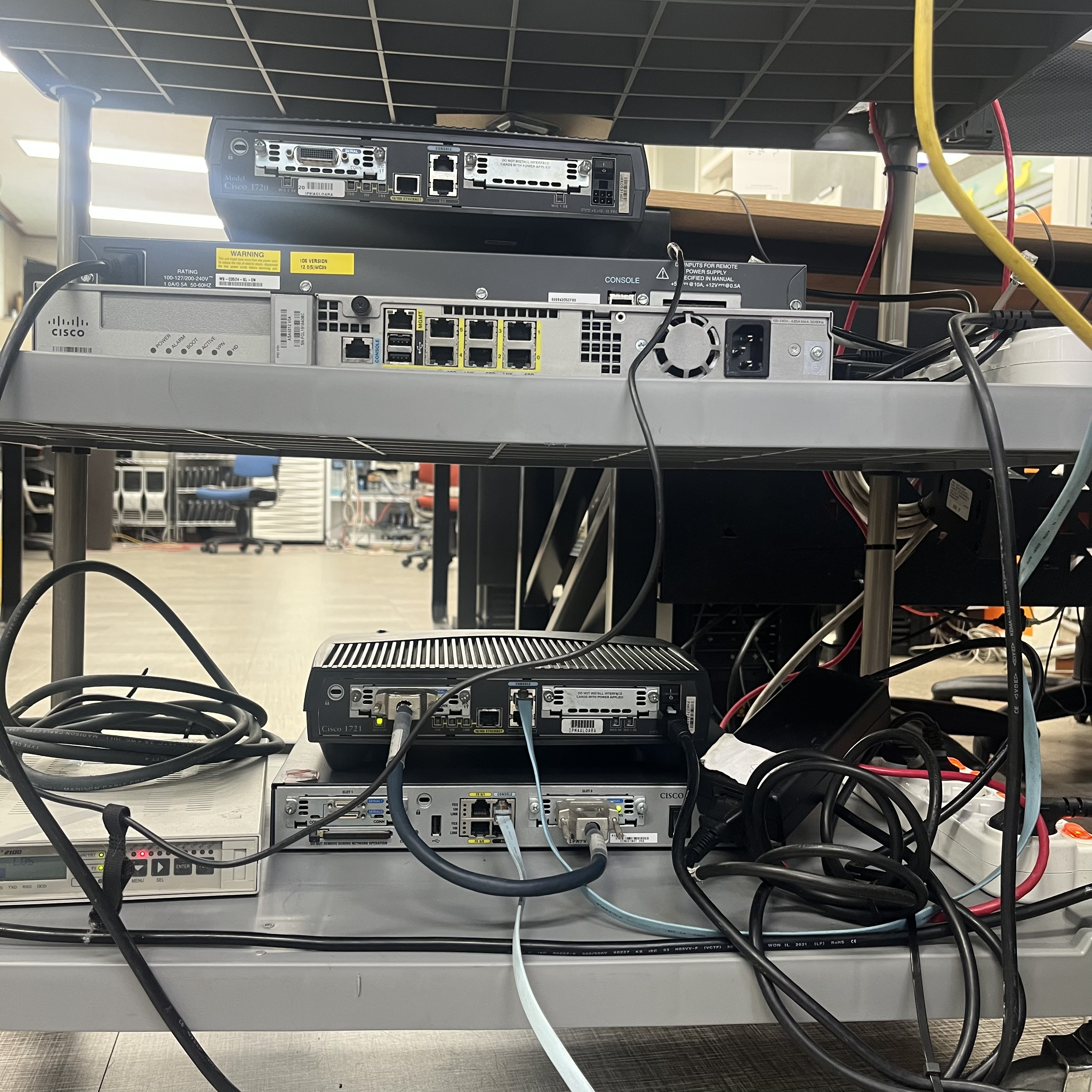 ▲ 라우터 실습 장비 전체샷
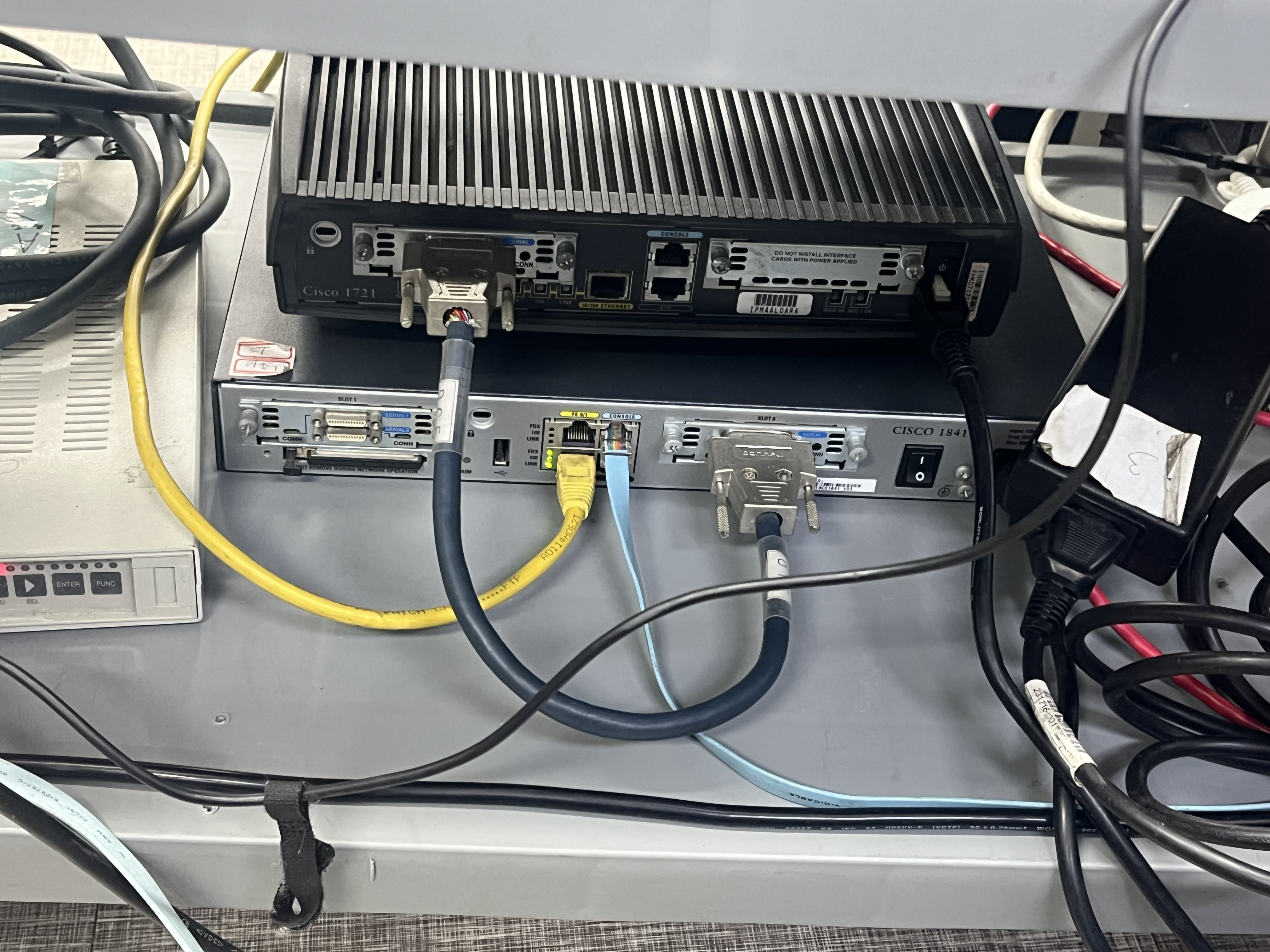 ▲ 라우터 - 이더넷-랜선(왼쪽), PC-콘솔(오른쪽 맨 위)
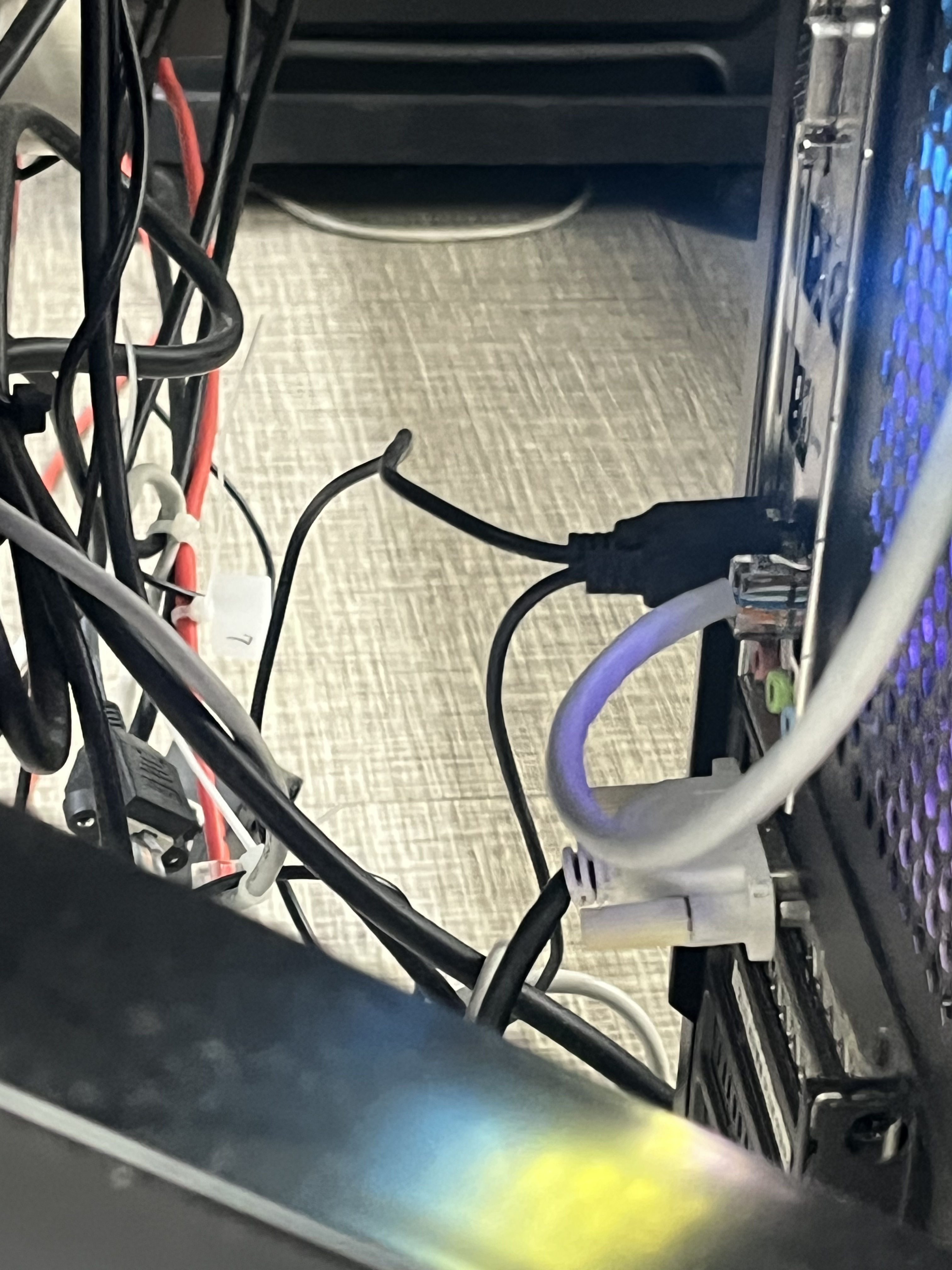 ▲ 다이렉트 케이블 - PC2 본체
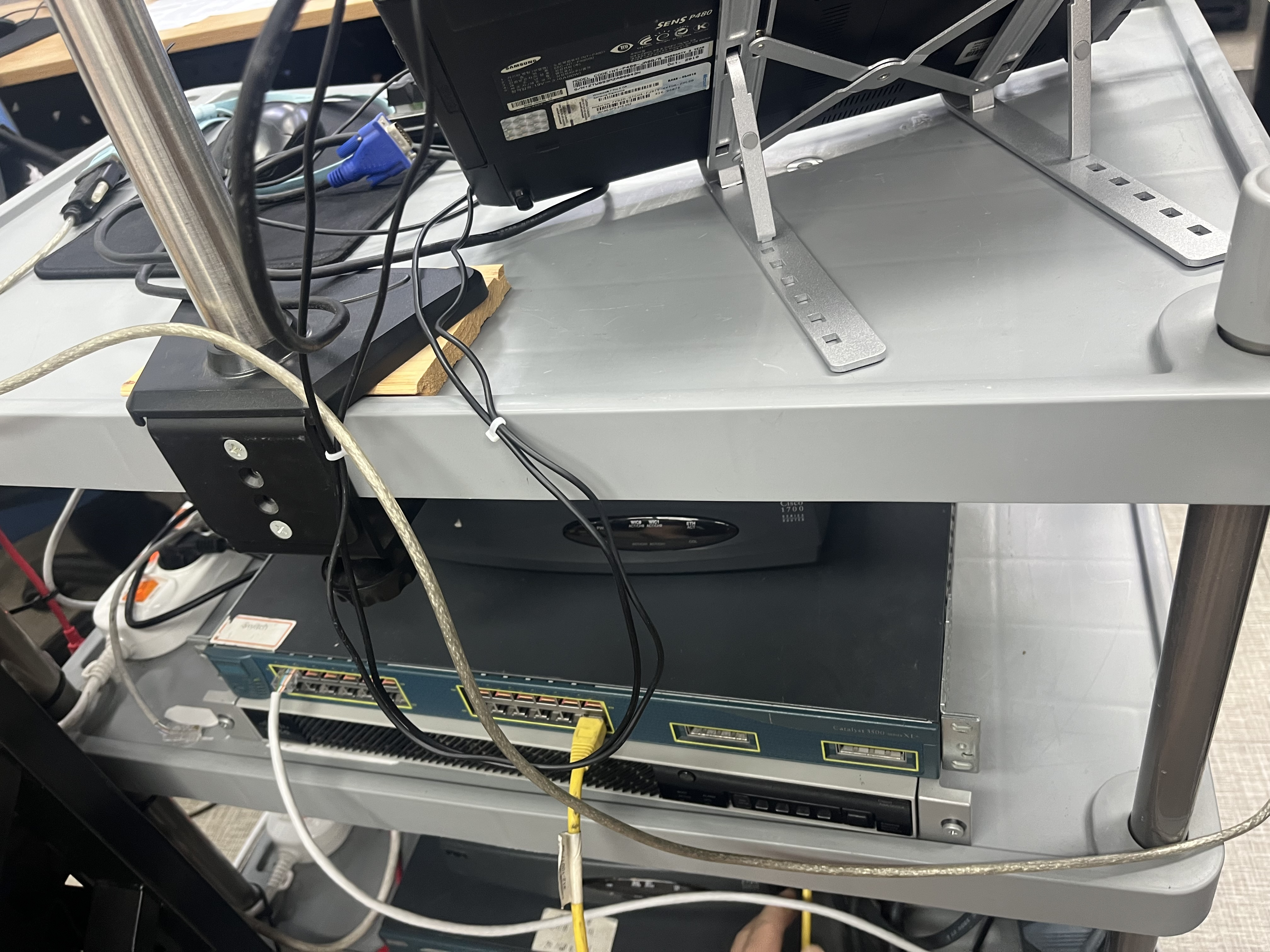 ▲ 스위치 - 다이렉트 케이블(왼쪽), 이더넷-랜선(오른쪽)
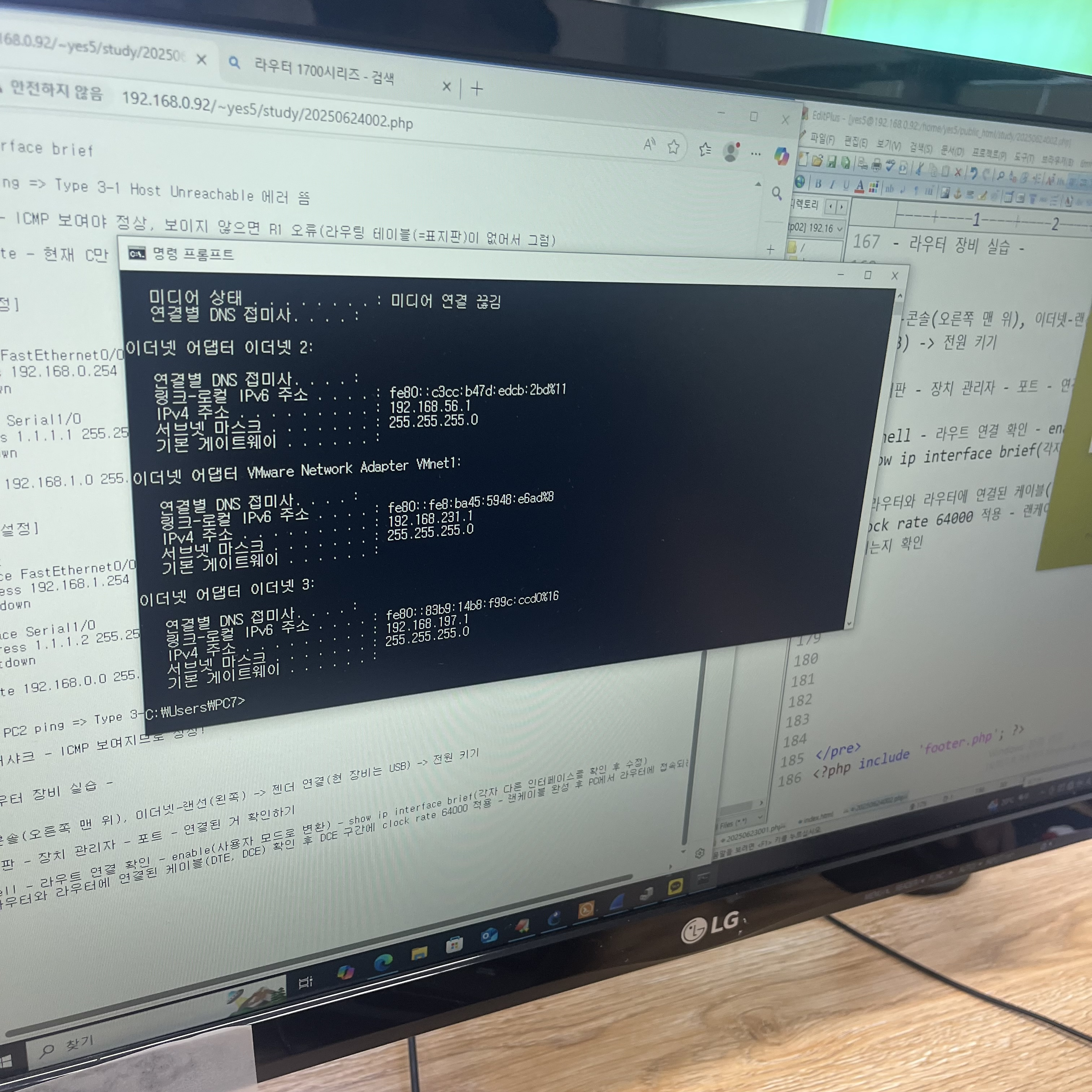 ▲ PC2 - DNS 확인하기