📘 Day 5 (2025.06.27.FRI) - NAT, 포트 포워딩
🌐 NAT (Network Address Translation)
- Kali ~ Winserver 접속
- Port(0~65535) 이해
🔌 UTP ~ Winserver 연결 시 포트 열기
왼쪽에서(http, ftp) 서비스 요청하는냐에 따라 UTP에서 해당 포트 열어주기 필요
21 : FTP
22 : SSH
23 : TELNET
25 : SMTP
53 : DNS
80 : HTTP
110 : POP3
143 : IMAP
3306 : MySQL
🔀 포트 포워딩 (NAT)
방화벽이 네트워크 특정 포트로 들어오는 요청을 다른 IP로 전달하는 작업 (공유기에 기능 있음)
- 마스커레이딩 : 사설 → 공인 IP 나갈 때 사용
- NAT : 공인 → 사설 IP 들어올 때 사용 (http, ftp 등)
- VirtualBox는 NAT 기능 탑재
⚙️ 포트 포워딩 설정 예시
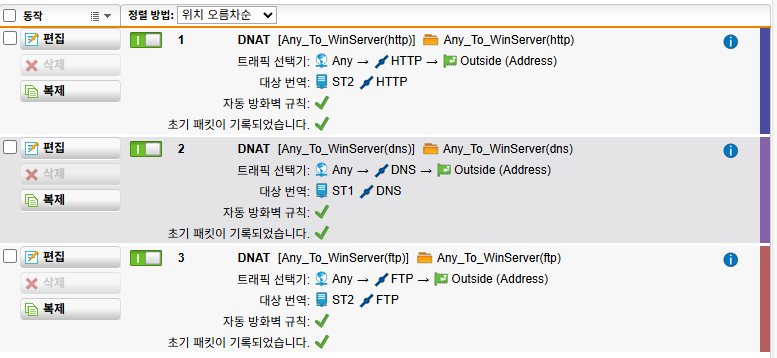
UTP 접속 - 네트워크 보호 - NAT - 새 NAT 규칙 설정
- 이름: Any_To_WinServer
- 서비스: HTTP
- 트래픽 목적지:Outside(Address)
- 목적지 변경: WinServer
- 서비스 변경:HTTP 자동 방화벽 규칙, 시작 패킷 기록 체크(FTP(최하위), DNS(nslookup) 생성)
WinServer 서비스 추가해주기
-
정의 및 사용자 → 네트워크 정의 → 새 네트워크 정의
- 이름: WinServer
- 유형: 호스트, IPv4:192.168.1.1
- 설명: WinServe
🧪 Kali 점검표
- Kali IP 정상 확인
ip addr 100.100.100.1 ping 100.100.100.254 ping 4.4.4.1 ping 125.246.95.152 (Firewall) - 도메인 조회:
nslookup geumsol.kr - 문제 발생 시 NAT 정책 및 DNS 설정 확인 - 외부에서 접근할 때 NAT(http, dns, ftp), 내부에서 나갈 때 마스커레이딩, SERVER(DNS 설정)
🌐 Winserver 설정
💻 Ubuntu 서버 설치 및 설정
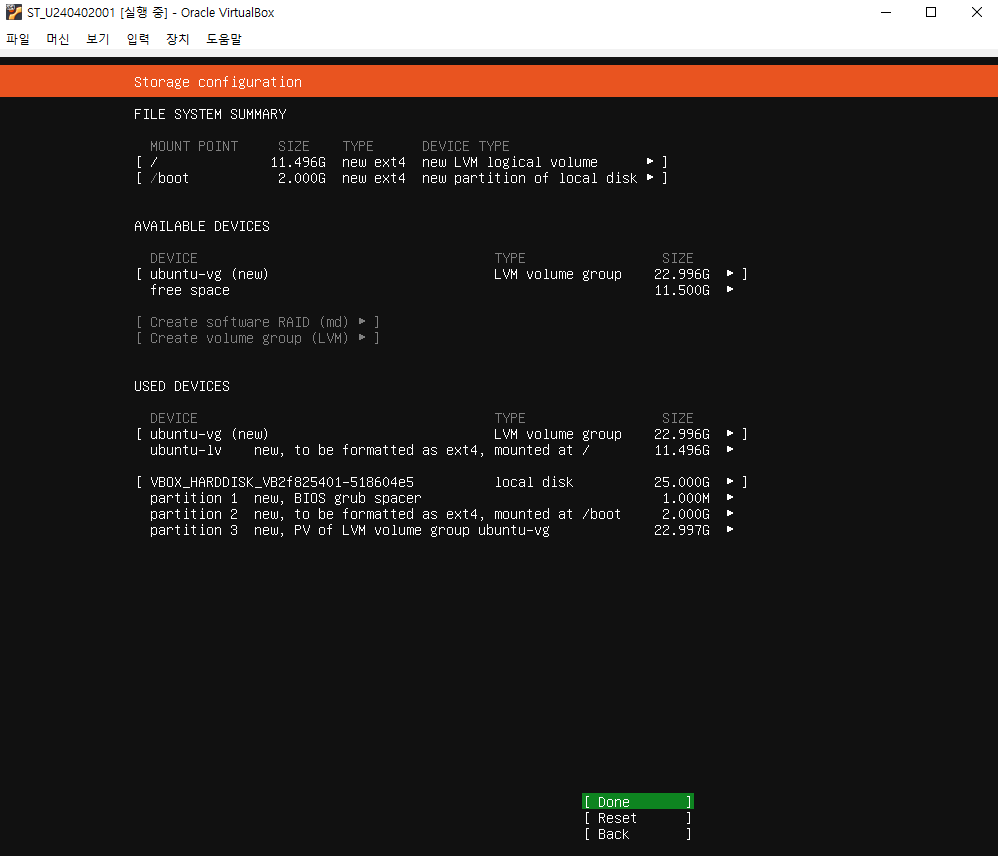
- 이름: ST_U240402001, ISO 이미지 적용, 무인설치 건너뛰기, 25GB VMDK
- IP: 10.0.2.15/24, 사용자: master, 비밀번호: 123456(언어: English, Done, Continue 선택)
- OpenSSH 무조건 체크 및 재부팅
💻 Rocky 서버 설치 및 설정
📦 Xshell 접속 및 프로그램 설치
업데이트 업그레이드
sudo apt update
sudo apt upgrade

필수 프로그램 설치
sudo apt -y install lrzsz net-tools unzip

명령어
ip addr
netstat
netstat -ant
sz 파일명

서버 프로그램 설치(-y:물어보지 말고 설치하라)
sudo apt -y install lamp-server^
=> 설치 후 본인 PC IP 접속 → 접속 안되면 virtualbox 머신 → 네트워크 → 포트 포워딩 http(80) 추가해주기
sudo apt -y install roundcube - 오픈 소스형 웹메일(PHP), 웹에서 바로 메일 확인 가능(선택)
sudo apt -y install vsftpd - 윈도우 설치할 때 ftp 옵션 넣은 것처럼 해주는 것
sudo apt -y install sendmail dovecot-pop3d dovecot-imapd - 순서대로 송신, 수신, 수신
🔎 Linux 포트 확인 및 VirtualBox 포트 포워딩
netstat -ant | grep 21
netstat -ant | grep 80
VirtualBox 머신 네트워크에서 FTP(21), HTTP(80) 포트 포워딩 설정
📁 일반 사용자 계정 허용
http://192.168.0.207
http://geumsol.kr/~master => http://geumsol.kr - 일반 사용자 계정에서도 작동되게 하기

http://192.168.0.207
http://geumsol.kr
기본 경로 : /var/www/html (주인:root)
sudo a2enmod userdir
sudo systemctl restart apache2

Not found -> Forbidden

ls
mkdir public_html
chmod 711 $HOME
chmod 755 /home/master/public_html
cd public_html
touch index.html

Forbidden -> 빈 페이지
📁 Apache 사용자별 웹 디렉토리 설정
sudo a2enmod userdir
sudo systemctl restart apache2
chmod 711 $HOME
chmod 755 /home/master/public_html
Forbidden 오류 해결 및 호스팅 설정 진행
📡 Apache 가상호스트 설정
cd /etc/apache2/sites-available
sudo nano hosting.conf
sudo nano /etc/apache2/sites-available/hosting.conf

# create new
# settings for new domain

<VirtualHost *:80>
    DocumentRoot /home/master/public_html
    ServerName geumsol.kr
    ServerAdmin master@geumsol.kr
    ErrorLog /home/master/public_html/logs/error.log
    CustomLog /home/master/public_html/logs/access.log combined
</VirtualHost>
활성화 및 적용: a2ensite hosting, systemctl reload apache2
📥 CodeIgniter 설치 및 PHP 설정
- CodeIgniter 4 다운로드
- zip 파일 xshell로 업로드 후 압축 및 폴더명 변경
- PHP 8.3 설치 및 FPM, Apache 연동 설정
nano index.php
<?php echo phpinfo(); ?>

sudo apt -y install php8.3-fpm
sudo a2enmod proxy_fcgi setenvif
sudo systemctl restart php8.3-fpm apache2
빈 페이지 -> PHP Version 8.3.6 웹페이지 출력
🖧 Kali-Linux 네트워크 설정
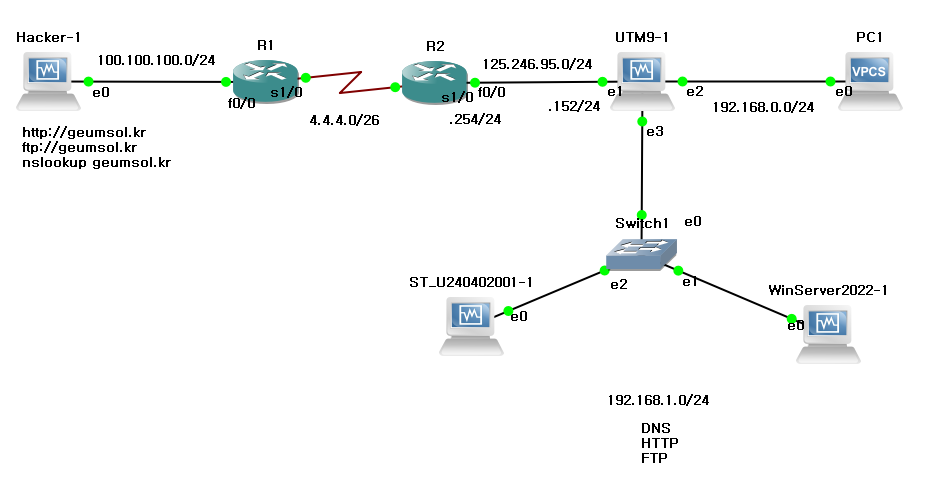
📡 UTM 네트워크 설정
- Ubuntu IP 고정 (dhcp4 수정 안 함)
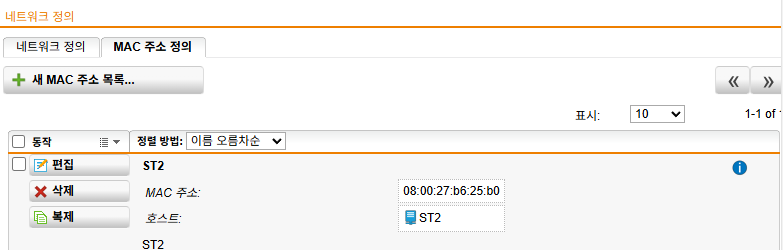
- 새 DHCP 추가 및 네트워크 정의 (ST1, ST2)
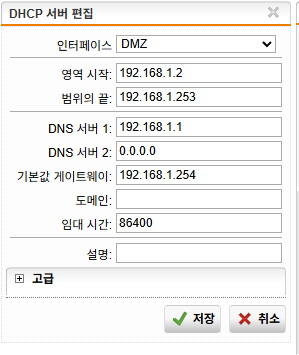
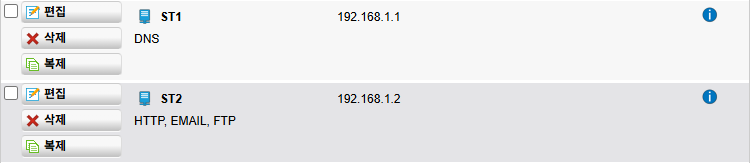
🔐 네트워크 보호 및 MAC 주소 정의
🛠️ 주요 서버 프로그램 설치 목록
sudo apt -y install xinetd telnetd
sudo apt -y install openssh-server
sudo apt -y install xrdp
sudo apt -y install bind9 bind9utils
[v]sudo apt -y install sendmail
[v]sudo apt -y install dovecot-pop3d
[v]sudo apt -y install dovecot-imapd
[v]sudo apt -y install lamp-server^
[v]sudo apt -y install roundcube
sudo apt -y install mariadb-server mariadb-client
[v]sudo apt -y install vsftpd
sudo apt -y install proftpd
sudo apt -y install nfs-kernel-server
sudo apt -y install nfs-common
sudo apt -y install samba
sudo apt -y install isc-dhcp-server
sudo apt -y install squid
sudo apt -y install isc-dhcp-server tftpd-hpa inetutils-inetd prelinux
sudo apt -y install apt-transport-https ca-certificates curl gnupg-agent software-properties-common
curl -fsSL https://download.docker.com/linux/ubuntu/gpg | apt-key add -
add-apt-repository "deb [arch=amd64] https://download.docker.com/linux/ubuntu $(lsb_release -cs) stable"
sudo apt update
sudo apt -y install docker-ce docker-ce-cli containerd.io

설치 완료 후 Docker 테스트 명령어 예시:
docker run hello-world
docker pull centos

ELK, SPLUNK
sudo apt update
sudo apt install apt-transport-https ca-certificates curl gnupg -y
curl -fsSL https://artifacts.elastic.co/GPG-KEY-elasticsearch | sudo gpg --dearmor -o /usr/share/keyrings/elastic-keyring.gpg
echo "deb [signed-by=/usr/share/keyrings/elastic-keyring.gpg] https://artifacts.elastic.co/packages/8.x/apt stable main" | sudo tee /etc/apt/sources.list.d/elastic-8.x.list
echo "deb https://artifacts.elastic.co/packages/7.x/apt stable main" | sudo tee -a /etc/apt/sources.list.d/elastic-7.x.list
sudo apt update
sudo apt install elasticsearch -y
sudo apt install kibana -y
sudo apt install logstash -y
📂 디렉토리 및 파일 생성
cd /etc/skel
mkdir public_html
cd public_html
touch index.php
touch index.html
mkdir auth
mkdir includes
mkdir logs
cd logs
touch access.log error.log