📘 Day 1 - tcpdump & GNS 네트워크 분석
📦 tcpdump 설치
서버(RL10)에 tcpdump를 설치하여 패킷 캡처 실습을 진행한다.
🌐 GNS 환경 연결
- 본인 IP 웹사이트 접속: 210.93.15.38/profile.html
- GNS 실행: 20250926003
- PC1 콘솔 실행
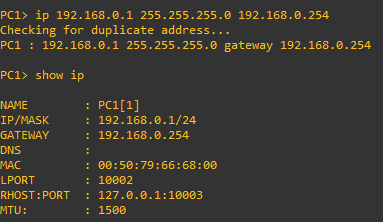
🖥️ PC1 IP 설정
PC1> ?
PC1> ip 192.168.0.1 255.255.255.0 192.168.0.254
PC1> ip 192.168.0.1 255.255.255.0 192.168.0.254
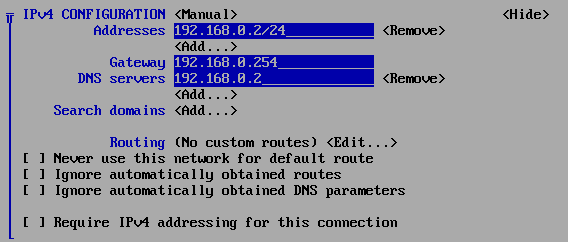
🖧 RL10 IP 설정
sudo nmtui 실행 후 다음 순서로 설정
- Edit a connection → Edit
- IP 설정 후 OK → Back → Quit
설정 완료 후 IP 확인
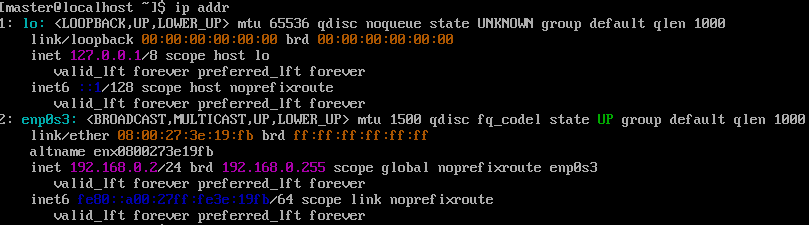
⚠️ IP 설정이 안 될 경우
sudo nmtui
Activate a connection → Deactivate → Enter → 다시 Enter → Back
Activate a connection → Deactivate → Enter → 다시 Enter → Back
(* 연결 목록이 안 보이면 연결이 끊어진 상태)
📡 Ping 연결 확인
PC1> ping 192.168.0.2
[master@localhost ~]$ ping 192.168.0.1
[master@localhost ~]$ ping 192.168.0.1
🛠️ tcpdump 설치 (서버 RL10)
tcpdump: command not found 오류 발생 시 설치 필요
※ 설치 시 네트워크 연결 필요 → NAT 설정 필수
- NAT 설정: Automatic
- IP: 10.0.2.15
sudo dnf install tcpdump
🔍 tcpdump 실행 테스트
sudo tcpdump
PC1에서 ping 192.168.0.2 실행
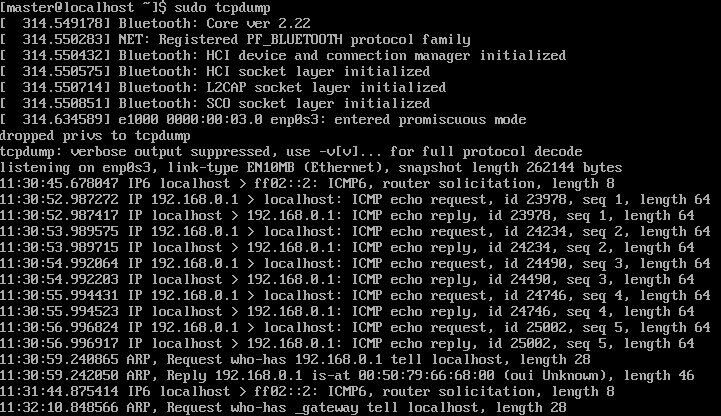
📘 tcpdump 명령어 매뉴얼
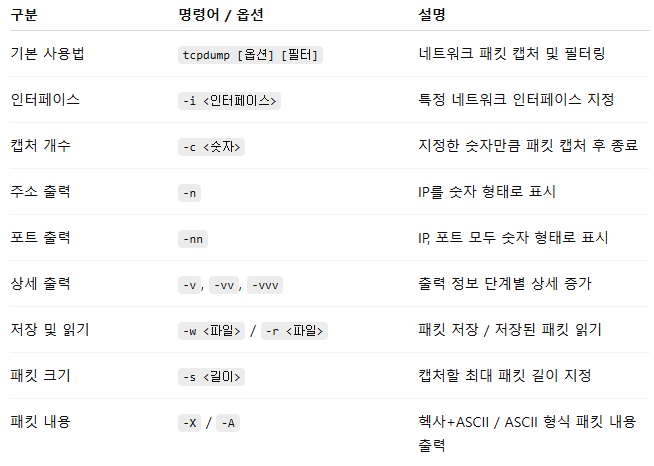
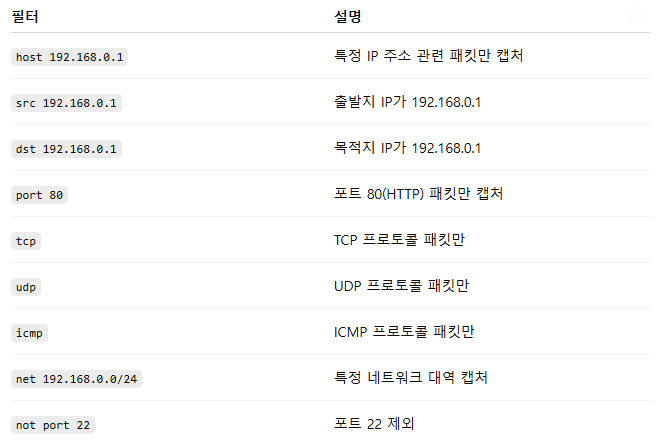
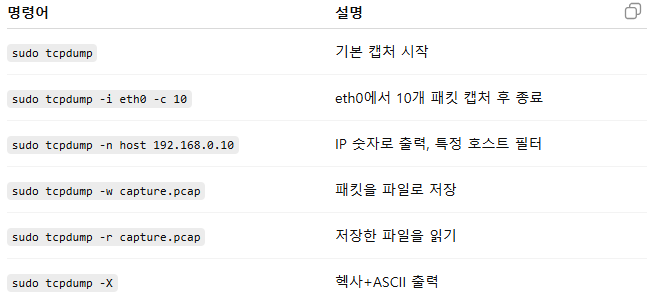
🎯 특정 IP 패킷 필터링
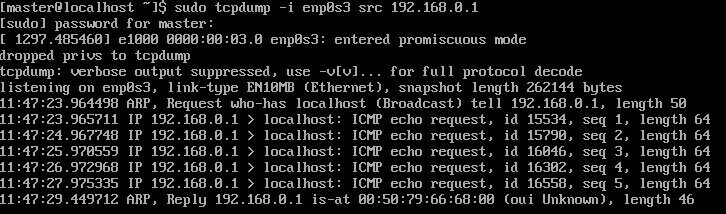
sudo tcpdump -i enp0s3 src 192.168.0.1
PC1에서 ping 192.168.0.2 실행 후 패킷 캡처 확인